Domain doppelmantelrohre.de kaufen?
Wir ziehen mit dem Projekt
doppelmantelrohre.de um.
Sind Sie am Kauf der Domain
doppelmantelrohre.de interessiert?
domain@kv-gmbh.de · 0541-91531010
Domain doppelmantelrohre.de kaufen?
Wie kann man mehrere Tabellenblätter gleichzeitig umbenennen?
In den meisten Tabellenkalkulationsprogrammen wie Excel oder Google Sheets können Sie mehrere Tabellenblätter gleichzeitig umbenennen, indem Sie sie auswählen und dann mit der rechten Maustaste auf eine der ausgewählten Registerkarten klicken. Wählen Sie dann die Option "Umbenennen" aus und geben Sie den gewünschten Namen ein. Alle ausgewählten Tabellenblätter werden dann mit dem neuen Namen umbenannt. **
Wie kann man Tabellenblätter mit VBA umbenennen?
Um ein Tabellenblatt mit VBA umzubenennen, kann man die Methode "Name" verwenden. Man muss den Namen des Tabellenblatts angeben und den neuen Namen, den man vergeben möchte. Zum Beispiel: Sheets("Sheet1").Name = "Neuer Name". **

Ähnliche Suchbegriffe für Tabellenblätter
Top-Angebote
Produkte zum Begriff Tabellenblätter:
-
Fröse, Heinz-Dieter: Regelkonforme Installation von PV-AnlagenRegelkonforme Installation von PV-Anlagen , Die Zahl der installierten PV-Anlagen nimmt ständig zu und die Tendenz ist deutlich steigend. Prüfer dieser Anlagen stellen jedoch immer wieder eine Vielzahl von Mängeln fest, die die Funktionstüchtigkeit der Anlagen beeinträchtigen. Folgen sind erhebliche Schäden bei Naturereignissen oder durch den langjährigen Betrieb. Dieses Buch informiert den Installateur umfassend über: . Vorbereitende Maßnahmen bei der Installation einer PV-Anlage, . die Auswahl der Produkte, . Montagevorschriften, . die elektrotechnischen Installationsrichtlinien, . die regelmäßige Überprüfung, . Arbeitssicherheit, . wichtige Aspekte bei der praktischen Umsetzung, . elektrotechnische Prüfungen und Dokumentationen von PV-Systemen und . die Instandhaltung von PV-Systemen. In der aktualisierten 4. Auflage wurden alle aktuellen Normen, Vorschriften und Richtlinien berücksichtigt. Neben zahlreichen Aktualisierungen und Erweiterungen in den Abschnitten Arbeitssicherheit und Praktische Umsetzung ist der Abschnitt Balkonkraftwerke neu hinzugekommen. , Auto-Anbau- & -Zubehörteile > Auto & Motorrad: Teile , Auflage: 4., überarbeitete Auflage 2024, Erscheinungsjahr: 20240222, Produktform: Kartoniert, Titel der Reihe: de-Fachwissen##, Autoren: Fröse, Heinz-Dieter, Auflage: 24004, Auflage/Ausgabe: 4., überarbeitete Auflage 2024, Seitenzahl/Blattzahl: 252, Keyword: Arbeitssicherheit; Baustellenverordnung; Betriebssicherheitsverordnung; Blitzschutzmaßnahmen; DIN VDE 0105-100; DIN VDE 1000-10; Fröse; Installation; Installationsrichtlinien; Instandhaltung; Montage; PV-Anlage; PV-Systeme; Photovoltaik; Prüfung; TRBS; Überspannungsschutz, Fachschema: Bau / Bauberufe~Bauberuf~Elektroberufe / Elektrohandwerk~Elektrohandwerk~Elektroinstallation~Installation (Bau) / Elektrohandwerk~Elektronik - Elektroniker~Energietechnik~Energieversorgung~Regelungstechnik~Technologie, Fachkategorie: Technologie, allgemein~Elektronik, Nachrichtentechnik, Warengruppe: HC/Elektronik/Elektrotechnik/Nachrichtentechnik, Fachkategorie: Elektrikerhandwerk, UNSPSC: 49019900, Warenverzeichnis für die Außenhandelsstatistik: 49019900, Verlag: Hüthig GmbH, Verlag: Hüthig GmbH, Verlag: Hthig GmbH, Länge: 210, Breite: 154, Höhe: 17, Gewicht: 371, Produktform: Kartoniert, Genre: Mathematik/Naturwissenschaften/Technik/Medizin, Genre: Mathematik/Naturwissenschaften/Technik/Medizin,39,80 €*Versand: 0,00 €Sichere Weiterleitung zum Anbieter



-
Wie kann man ausgewählte Tabellenblätter als ein PDF speichern?
Um ausgewählte Tabellenblätter als PDF zu speichern, können Sie die folgenden Schritte befolgen: 1. Wählen Sie die Tabellenblätter aus, die Sie als PDF speichern möchten. 2. Klicken Sie mit der rechten Maustaste auf einen der ausgewählten Blattnamen und wählen Sie "Drucken". 3. Wählen Sie als Drucker "Als PDF speichern" aus und klicken Sie auf "Drucken". Geben Sie einen Dateinamen und einen Speicherort für das PDF ein und klicken Sie auf "Speichern". Dadurch werden die ausgewählten Tabellenblätter als PDF gespeichert. **
-
Wie kann ich das Makro auf alle Tabellenblätter anwenden?
Um das Makro auf alle Tabellenblätter anzuwenden, kannst du eine Schleife verwenden, die durch alle Tabellenblätter in der Arbeitsmappe iteriert. Innerhalb der Schleife kannst du dann das Makro auf das jeweilige Tabellenblatt anwenden. Hier ist ein Beispielcode: ``` Sub MakroAufAlleTabellenblätterAnwenden() Dim ws As Worksheet For Each ws In ThisWorkbook.Worksheets ' Hier kommt der Code für dein Makro ' Verwende "ws" als Referenz auf das aktuelle Tabellenblatt Next ws End Sub ``` Du kannst den Code für dein Makro an der markierten Stelle einfügen und es wird automatisch auf alle Tabellenblätter angewendet. **
-
Wie kann man Excel-Tabellenblätter automatisch umbenennen und aktualisieren?
Um Excel-Tabellenblätter automatisch umzubenennen, kann man ein Makro verwenden. Mit Hilfe des Makros kann man den Namen des Tabellenblatts ändern und anschließend das Makro so einstellen, dass es automatisch beim Öffnen der Datei ausgeführt wird. Um die Daten in den Tabellenblättern automatisch zu aktualisieren, kann man Formeln verwenden, die auf andere Tabellenblätter oder externe Datenquellen verweisen. Wenn sich die Daten in den Quellen ändern, werden die Formeln automatisch aktualisiert und die Daten in den Tabellenblättern werden entsprechend aktualisiert. **
-
Wie kann man in VBA automatisch mehrere Tabellenblätter löschen?
Um in VBA automatisch mehrere Tabellenblätter zu löschen, kannst du eine Schleife verwenden, die über alle gewünschten Tabellenblätter iteriert und diese nacheinander löscht. Du kannst die Schleife mit der Anweisung "For Each" und der Objektvariable "Worksheet" verwenden, um auf jedes Tabellenblatt zuzugreifen und die Methode "Delete" aufzurufen, um es zu löschen. **
Wie kann man in Excel Spalten über mehrere Tabellenblätter zählen?
Um Spalten über mehrere Tabellenblätter in Excel zu zählen, kannst du die Funktion SUMME() verwenden. Du musst die gewünschte Spalte in jedem Tabellenblatt auswählen und die Funktion über alle Tabellenblätter hinweg summieren. Zum Beispiel: =SUMME(Tabelle1!A:A, Tabelle2!A:A, Tabelle3!A:A). Dadurch werden die Werte in Spalte A auf allen Tabellenblättern addiert. **
Wie kann man nur die Kopfzeile in andere Tabellenblätter übernehmen?
Um die Kopfzeile in andere Tabellenblätter zu übernehmen, kannst du die Funktion "Seitenlayout" in Microsoft Excel verwenden. Gehe dazu auf das Register "Seitenlayout" und klicke auf "Kopfzeile". Wähle dann die Option "Kopfzeile bearbeiten" aus und wähle die gewünschte Kopfzeile aus, die du in andere Tabellenblätter übernehmen möchtest. **
Top-Angebote
Produkte zum Begriff Tabellenblätter:
-
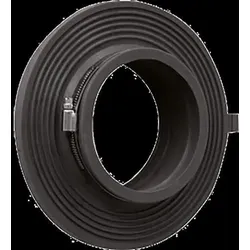
AS AustroPEX WPP Zubehoer Mauerkragendichtung 125 MantelrohrAustroPEX WPP Zubehoer fuer Vorgedaemmte Rohrleitungssysteme zur Verbindung von Waermepumpen zur schnellen Installation bei vielen baulichen Gegebenheiten Hausdurchfuehrungen gegen drueckendes/ undreuckendes Wasser Fixpunktschelle zum befestigen von AustroPEX -WPP Doppelrohren Endkappen zum verschließen Mauerkragendichtung fuer Mauerdurch- fuehrungen Klemmuebergaenge fuer unterschiedliche Gewinde Armacell GmbH Robert-Bosch-Str. 10 48153 Muenster Tel.: 0251-7603-0 Fax.: 0251-7603-448 e-Mail: info.de@armacell.com Internet: www.armacell.de Weitere technische Eigenschaften: · Anzahl der Kabel: 1 · Ausführung: Mauerkragen · Dichtbreite (Tiefe): 60mm · Gasdicht: ja · Gebäudeabdichtung nach DAfStb-Richtlinie: ja · Länge: 60mm · Luftdicht: ja · Montageart: Betonbau · Radondicht: ja · Rohrdurchmesser: 120 / 130mm · Wasserdicht: ja68,89 €*Versand: 5,90 €Sichere Weiterleitung zum Anbieter
-
Wie kann man mehrere Tabellenblätter gleichzeitig umbenennen?
In den meisten Tabellenkalkulationsprogrammen wie Excel oder Google Sheets können Sie mehrere Tabellenblätter gleichzeitig umbenennen, indem Sie sie auswählen und dann mit der rechten Maustaste auf eine der ausgewählten Registerkarten klicken. Wählen Sie dann die Option "Umbenennen" aus und geben Sie den gewünschten Namen ein. Alle ausgewählten Tabellenblätter werden dann mit dem neuen Namen umbenannt. **
-
Wie kann man Tabellenblätter mit VBA umbenennen?
Um ein Tabellenblatt mit VBA umzubenennen, kann man die Methode "Name" verwenden. Man muss den Namen des Tabellenblatts angeben und den neuen Namen, den man vergeben möchte. Zum Beispiel: Sheets("Sheet1").Name = "Neuer Name". **
-
Wie kann man ausgewählte Tabellenblätter als ein PDF speichern?
Um ausgewählte Tabellenblätter als PDF zu speichern, können Sie die folgenden Schritte befolgen: 1. Wählen Sie die Tabellenblätter aus, die Sie als PDF speichern möchten. 2. Klicken Sie mit der rechten Maustaste auf einen der ausgewählten Blattnamen und wählen Sie "Drucken". 3. Wählen Sie als Drucker "Als PDF speichern" aus und klicken Sie auf "Drucken". Geben Sie einen Dateinamen und einen Speicherort für das PDF ein und klicken Sie auf "Speichern". Dadurch werden die ausgewählten Tabellenblätter als PDF gespeichert. **
-
Wie kann ich das Makro auf alle Tabellenblätter anwenden?
Um das Makro auf alle Tabellenblätter anzuwenden, kannst du eine Schleife verwenden, die durch alle Tabellenblätter in der Arbeitsmappe iteriert. Innerhalb der Schleife kannst du dann das Makro auf das jeweilige Tabellenblatt anwenden. Hier ist ein Beispielcode: ``` Sub MakroAufAlleTabellenblätterAnwenden() Dim ws As Worksheet For Each ws In ThisWorkbook.Worksheets ' Hier kommt der Code für dein Makro ' Verwende "ws" als Referenz auf das aktuelle Tabellenblatt Next ws End Sub ``` Du kannst den Code für dein Makro an der markierten Stelle einfügen und es wird automatisch auf alle Tabellenblätter angewendet. **
Ähnliche Suchbegriffe für Tabellenblätter
-
Fröse, Heinz-Dieter: Regelkonforme Installation von PV-AnlagenRegelkonforme Installation von PV-Anlagen , Die Zahl der installierten PV-Anlagen nimmt ständig zu und die Tendenz ist deutlich steigend. Prüfer dieser Anlagen stellen jedoch immer wieder eine Vielzahl von Mängeln fest, die die Funktionstüchtigkeit der Anlagen beeinträchtigen. Folgen sind erhebliche Schäden bei Naturereignissen oder durch den langjährigen Betrieb. Dieses Buch informiert den Installateur umfassend über: . Vorbereitende Maßnahmen bei der Installation einer PV-Anlage, . die Auswahl der Produkte, . Montagevorschriften, . die elektrotechnischen Installationsrichtlinien, . die regelmäßige Überprüfung, . Arbeitssicherheit, . wichtige Aspekte bei der praktischen Umsetzung, . elektrotechnische Prüfungen und Dokumentationen von PV-Systemen und . die Instandhaltung von PV-Systemen. In der aktualisierten 4. Auflage wurden alle aktuellen Normen, Vorschriften und Richtlinien berücksichtigt. Neben zahlreichen Aktualisierungen und Erweiterungen in den Abschnitten Arbeitssicherheit und Praktische Umsetzung ist der Abschnitt Balkonkraftwerke neu hinzugekommen. , Auto-Anbau- & -Zubehörteile > Auto & Motorrad: Teile , Auflage: 4., überarbeitete Auflage 2024, Erscheinungsjahr: 20240222, Produktform: Kartoniert, Titel der Reihe: de-Fachwissen##, Autoren: Fröse, Heinz-Dieter, Auflage: 24004, Auflage/Ausgabe: 4., überarbeitete Auflage 2024, Seitenzahl/Blattzahl: 252, Keyword: Arbeitssicherheit; Baustellenverordnung; Betriebssicherheitsverordnung; Blitzschutzmaßnahmen; DIN VDE 0105-100; DIN VDE 1000-10; Fröse; Installation; Installationsrichtlinien; Instandhaltung; Montage; PV-Anlage; PV-Systeme; Photovoltaik; Prüfung; TRBS; Überspannungsschutz, Fachschema: Bau / Bauberufe~Bauberuf~Elektroberufe / Elektrohandwerk~Elektrohandwerk~Elektroinstallation~Installation (Bau) / Elektrohandwerk~Elektronik - Elektroniker~Energietechnik~Energieversorgung~Regelungstechnik~Technologie, Fachkategorie: Technologie, allgemein~Elektronik, Nachrichtentechnik, Warengruppe: HC/Elektronik/Elektrotechnik/Nachrichtentechnik, Fachkategorie: Elektrikerhandwerk, UNSPSC: 49019900, Warenverzeichnis für die Außenhandelsstatistik: 49019900, Verlag: Hüthig GmbH, Verlag: Hüthig GmbH, Verlag: Hthig GmbH, Länge: 210, Breite: 154, Höhe: 17, Gewicht: 371, Produktform: Kartoniert, Genre: Mathematik/Naturwissenschaften/Technik/Medizin, Genre: Mathematik/Naturwissenschaften/Technik/Medizin,39,80 €*Versand: 0,00 €Sichere Weiterleitung zum Anbieter
-
Wie kann man Excel-Tabellenblätter automatisch umbenennen und aktualisieren?
Um Excel-Tabellenblätter automatisch umzubenennen, kann man ein Makro verwenden. Mit Hilfe des Makros kann man den Namen des Tabellenblatts ändern und anschließend das Makro so einstellen, dass es automatisch beim Öffnen der Datei ausgeführt wird. Um die Daten in den Tabellenblättern automatisch zu aktualisieren, kann man Formeln verwenden, die auf andere Tabellenblätter oder externe Datenquellen verweisen. Wenn sich die Daten in den Quellen ändern, werden die Formeln automatisch aktualisiert und die Daten in den Tabellenblättern werden entsprechend aktualisiert. **
-
Wie kann man in VBA automatisch mehrere Tabellenblätter löschen?
Um in VBA automatisch mehrere Tabellenblätter zu löschen, kannst du eine Schleife verwenden, die über alle gewünschten Tabellenblätter iteriert und diese nacheinander löscht. Du kannst die Schleife mit der Anweisung "For Each" und der Objektvariable "Worksheet" verwenden, um auf jedes Tabellenblatt zuzugreifen und die Methode "Delete" aufzurufen, um es zu löschen. **
-
Wie kann man in Excel Spalten über mehrere Tabellenblätter zählen?
Um Spalten über mehrere Tabellenblätter in Excel zu zählen, kannst du die Funktion SUMME() verwenden. Du musst die gewünschte Spalte in jedem Tabellenblatt auswählen und die Funktion über alle Tabellenblätter hinweg summieren. Zum Beispiel: =SUMME(Tabelle1!A:A, Tabelle2!A:A, Tabelle3!A:A). Dadurch werden die Werte in Spalte A auf allen Tabellenblättern addiert. **
-
Wie kann man nur die Kopfzeile in andere Tabellenblätter übernehmen?
Um die Kopfzeile in andere Tabellenblätter zu übernehmen, kannst du die Funktion "Seitenlayout" in Microsoft Excel verwenden. Gehe dazu auf das Register "Seitenlayout" und klicke auf "Kopfzeile". Wähle dann die Option "Kopfzeile bearbeiten" aus und wähle die gewünschte Kopfzeile aus, die du in andere Tabellenblätter übernehmen möchtest. **
* Alle Preise verstehen sich inklusive der gesetzlichen Mehrwertsteuer und ggf. zuzüglich Versandkosten. Die Angebotsinformationen basieren auf den Angaben des jeweiligen Shops und werden über automatisierte Prozesse aktualisiert. Eine Aktualisierung in Echtzeit findet nicht statt, so dass es im Einzelfall zu Abweichungen kommen kann. ** Hinweis: Teile dieses Inhalts wurden von KI erstellt.